本機種の中古が多量に販売されてから早くも3週間程がたちTwitterやGoogle検索をかけると色々な知見が溜まってきておりウォッチしてるだけでも楽しいのですが、自分も何かしろしてアウトプットしなくてはという気持ちでこれを書いてます。
OSのアップデートは行ったもののBIOSやらディスプレイドライバーのアップデートを行ってなかったことに気づいたのでそれを行った時のメモです。
ダウンロード検索
のページを開き検索方法2の製品名もしくは型名を入力して検索から「FARQ06012Z」を入力する。
検索結果に色々出てくるのですがこの中で必要となるのは
・ARROWS Tab Q506/MB Q506/ME Q506/NB Q506/NE arrows Tab QH55/X WQ2/X 用 BIOS書換データ
・富士通ファームウェア修正プログラム 64bit版(MCU1)
・インテル(R) ディスプレイドライバー 64ビット版
・インテル(R) 無線 LAN WiFi ドライバー
・Intel x64 Driver Package
の以上5つどれも本体の安定性向上などに関わるのでアップデートを行いましょう。特にBIOSは2.13、2.14等の結構古いバージョンになってるのでアップデートは必須です。無線LANも安定性の向上、相性問題対策などがはいってるので思ったより無線LANで速度出ない等お悩みの人は入れましょう。
microSDをVHD化する
以下のサイトが詳しいのでそちらを見ながら作業を行いました。
X205TA、VHDを使って容量を更に確保する。VHDオートマウントも設定!
使用するmicroSDをNTFSでフォーマットをしたのち、Win+X、Winボタン左クリック等でメニューを出してディスクの管理に入り操作→VHDの作成をしてmicroSD内にVHD領域を作成する。作成後Win+Xなどでメニューを出しコンピューターの管理を開くとシステムツール→タスクスケジューラを開き新規の作成でセッティングをすることで設定完了
2019年5月18日土曜日

2019年5月12日日曜日
Q506/ME ベンチマーク&バックアップ
わざわざベンチマーク等しなくても同等性能(Atom x5-Z8500、RAM4GB、ROM64GB)の機種のベンチ結果は調べればゴロゴロ出てくるのでわざわざやる必要もないかなーと思ったのですが、一応記録のために残しておこうと簡易的ですが測定しました。
ベンチマーク
CrystalDiskMark
本体ROM(Sandisk DF4064)
 内臓microSDスロット(SanDisk Ultra赤銀ツートン 128GB)
 usb3.0 SDCardリーダー(microSDは上記と同様 リーダーはドスパラ500円の物)
 ゆめりあベンチマーク(1600x1200最高品質) 3800前後
 ちはやローリング(1920x1200フルスクリーン) ランクC 800000m前後


動画再生テスト(VLC+外付けDVDドライブでDVD再生)DVDドライブは本機からの給電のみで安定して動作しました。電源周りはしっかりしてるようです。
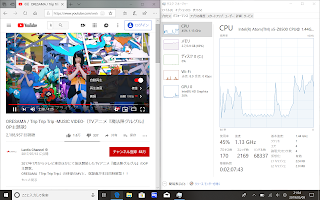
 Youtube再生(Edgeで1080p動画)問題なく見れました。
バックアップを取る
ドライバー類
C:\Fujitsuの中の物をUSBメモリ等にコピー 容量は3.5GBほどあるので4GBほどのusbメモリに保存
システムバックアップ
設定→更新とセキュリティー→バックアップ→[バックアップと復元]に移動(Windows7)
→システムイメージの作成
120GB以上のSSDかHDDをusbで接続して実行
システム修復ディスクの作成
usbにDVDドライブを接続して復旧用ディスクを作成しました。
回復ドライブも一応作成はしたのですが、作成後試しに回復ドライブを利用してブートしたところ、それが読み込めなかったためusbメモリを経由したブートには本機は何かしろの制約があるのかもしれません。いくつかLinuxのブートも試みましたが、すんなり起動したものからブートに時間がかかるなど問題あるものが見受けられました。
電源断状態からusb読み込めないなら設定→更新とセキュリティー→回復→PCの起動をカスタマイズする→今すぐ再起動を試みusbを読み込めないか試すと下記画像のありさま…
文教モデルなのでいたずら防止なので手が入ってるのかもしれませんが、気になるところです。

ベンチマーク
CrystalDiskMark
本体ROM(Sandisk DF4064)


ドラゴンクエスト10(1280x720 標準品質 フルスクリーン) やや重い 2400前後

カスタムオーダーメイド3D2ベンチマーク(1280x720最低設定) 非常に厳しい 3400前後

動画再生テスト(VLC+外付けDVDドライブでDVD再生)DVDドライブは本機からの給電のみで安定して動作しました。電源周りはしっかりしてるようです。


バックアップを取る
ドライバー類
C:\Fujitsuの中の物をUSBメモリ等にコピー 容量は3.5GBほどあるので4GBほどのusbメモリに保存
システムバックアップ
設定→更新とセキュリティー→バックアップ→[バックアップと復元]に移動(Windows7)
→システムイメージの作成
120GB以上のSSDかHDDをusbで接続して実行
システム修復ディスクの作成
usbにDVDドライブを接続して復旧用ディスクを作成しました。
回復ドライブも一応作成はしたのですが、作成後試しに回復ドライブを利用してブートしたところ、それが読み込めなかったためusbメモリを経由したブートには本機は何かしろの制約があるのかもしれません。いくつかLinuxのブートも試みましたが、すんなり起動したものからブートに時間がかかるなど問題あるものが見受けられました。
電源断状態からusb読み込めないなら設定→更新とセキュリティー→回復→PCの起動をカスタマイズする→今すぐ再起動を試みusbを読み込めないか試すと下記画像のありさま…
文教モデルなのでいたずら防止なので手が入ってるのかもしれませんが、気になるところです。

2019年6月8日追記:BIOSアプデやらOSクリーンインストール等行ったあと、試しに作成した回復ドライブが利用できないか試したところ普通に読み込みができタッチパネルで操作しメニューも利用可能だった。ソフトウェア側の不具合を踏んでいたのかもしれません。
2019年5月4日土曜日
令和 初ガジェット ARROWS Tab Q506/MEを買いました。

税込9,980円のWindowsタブレット「ARROWS Tab Q506/ME」が大量入荷、Bランク品
このタブレットの基本スペックは富士通の製品情報ページを見ていただいた方が早いとは思いますが一応 また、この個体はIOSYSの通販にて購入したものになります。(どうやら同時期に別の仕様違い個体が出回ったらしく若干の混乱がある模様なので…)
OS Windows10Pro Eduction(x64)
CPU intel atom x5-Z8500(Cherry Trail)
RAM 4GB (LPDDR3-1600 Dual-Channel 12-15-20-34)
ROM 64GB (Sandisk DF4064)
ディスプレイ 10.1inch WUXGA(1920x1200)IPS液晶
Wifi/Bluetooth wifi 2.4Ghz,5Ghz対応 最高速867Mbps Bluetooth ver4.2 (intel AC7265)
給電 ACアタブター(A13-036N2A)OUT 12V3A センタープラス 34Whリチウムポリマーバッテリー
各種センサー類 加速度センサー、地磁気センサー、照度センサー、ジャイロセンサー
その他 10点タッチ(ELAN TouchPad) Sound(Intel SST AUdio Device(WDM) Realtek I2S Audio)フルサイズUSB(usb3.0x1 usb2.0x1) microHDMIx1 3.5mmイヤホンジャック microSD(64GBまで)ROM内にリカバリー領域あり 防水、防塵対応
付属品 ACアタブター(FMV-AC337) ケース(FMV-NCS36)
搭載ROMやモジュールなどはデバイスマネージャー等で確認しました。公式のページではQ506/MEは電磁誘導方式のwacomデジタイザ対応と表記にありますが、本機種では去勢されており本体のペン収納用スペースは塞がれています。microSDスロット隣のsimカードスロットもWWANモデルでは無いため塞がれています。付属のケースは物次第で、中には閉じるためのゴムバンドが伸び切ってる品物もあるらしい。
BIOSへは電源断→電源オン+窓キー連打もしくは電源+ボリューム下押しで入れます。タッチパネルで操作が可能になっており中華Winタブよりこの辺はしっかりしてます。この画面でバッテリーサイクル数が閲覧可能であり自分の物は確認すると16回というびっくりする少なさ本体の状態のよさもこれなら納得がいきます。

いわゆる(Threshold 2 Windows 10 November Update)と言われるものですでにサポートが終了しているものになります。Windows10で使うつもりであればまずは2019年5月の最新版である1809までアップデートを必ずしましょう。アップデートにはかなりの時間がかかるため半日は使えない状態になると思いますが覚悟しましょう。(その際ACアタブターは必ず付けましょう)
このアップデート作業まで行い
届いた翌日から出かける予定があったため本器を持ち歩いて利用したのですが、2日のお出かけを充電一切なしで過ごせたので電源周りも問題ないと感じました。
Windowsすっ飛ばしてLinuxつっこむ想定で買ったのですが思ったよりも普通に使えるタブレットがこの価格はお得なのでもう1台買おうかなと検討し始めました。
追記:1809アップデート後C:\Fujitsu\SoftwareDisc\Drivers\Top_Common\InputDevice\ConnectTool SetSDCard.exe(I/O親和性向上ツール)を実行してください。意味わからん文字列を出すなと言われる方はスタートメニュー→FUJITSU -ドライバーズディスク検索を選ぶとランチャーが立ち上がるのでそのランチャーからインストールができます。
忘れた場合SD挿入時にドライブレター割り当て等が正常に動作しません。また、これを実行することで128GBmicroSDXCカードの正常動作を確認できました。
C:\Fujitsu内に各種ドライバーが入っているので本体内リカバリーを利用せずクリーンインストールを行う際はバックアップを取っておくと良いかと思います。
2019年3月22日金曜日
マザーボードを交換したらwindows10のライセンス認証が通らなくなった話
パソコン工房行くかとフラッとよったらマザーボードが安くてマザーだけ買って帰ろうとしたら気づいたらCPUまで生えてたよ…
買ってしまったからにはやるしかないという事で実行したらタイトル通りの落ちになりました。
以降前環境は
マザー ASUS F2A85M
CPU AMD A10 5800K
RAM 4GBx3
グラフィック RX550(GDDR5 2GB)
とグラフィックボードの後付け延命処置感は否定できませんが、5年以上経過した年代物で発売日的に対抗となるのはIntelだとivyBridge世代に相当します。
換装するために用意したのは
マザー ASUS B450M-PLUS TUF GAMING
CPU AMD Ryzen5 2400G
メモリ Gskill SniperX F4-3200C16D-16GSXKB DDR4-3200 8GBx2
グラフィック cpu内臓のRX11 Vega
とこんな感じ。メモリはメイン機に一度付けたは良いが相性問題で2666で回すのが精いっぱいだったため外して保管してたものを流用しました。
前置きが長くなりましたがここで本題
いつぞやのアップデートでWindowsのライセンス認証がMSアカウントとデバイスの紐付けをすることで再インストールやマザーボード等の変更を行った際にも容易にライセンスの再認証が出来るようになった一方で電話認証が廃止されました。
MSアカウントとさえ紐付けてしまえばマザー交換後の再認証にも一々電話しなくていいんだとユーザー的にはこれは改良だとは思ったのですが、紐付けしていても画像の状況のように何度も再認証に失敗します。

買ってしまったからにはやるしかないという事で実行したらタイトル通りの落ちになりました。
以降前環境は
マザー ASUS F2A85M
CPU AMD A10 5800K
RAM 4GBx3
グラフィック RX550(GDDR5 2GB)
とグラフィックボードの後付け延命処置感は否定できませんが、5年以上経過した年代物で発売日的に対抗となるのはIntelだとivyBridge世代に相当します。
換装するために用意したのは
マザー ASUS B450M-PLUS TUF GAMING
CPU AMD Ryzen5 2400G
メモリ Gskill SniperX F4-3200C16D-16GSXKB DDR4-3200 8GBx2
グラフィック cpu内臓のRX11 Vega
とこんな感じ。メモリはメイン機に一度付けたは良いが相性問題で2666で回すのが精いっぱいだったため外して保管してたものを流用しました。
前置きが長くなりましたがここで本題
いつぞやのアップデートでWindowsのライセンス認証がMSアカウントとデバイスの紐付けをすることで再インストールやマザーボード等の変更を行った際にも容易にライセンスの再認証が出来るようになった一方で電話認証が廃止されました。
MSアカウントとさえ紐付けてしまえばマザー交換後の再認証にも一々電話しなくていいんだとユーザー的にはこれは改良だとは思ったのですが、紐付けしていても画像の状況のように何度も再認証に失敗します。

たまたま出来なかっただけだろうと思い日を改めて試してもダメだったので別の手段を探そうとしていたのですが、
を読み込んだら下の方に書いてある。
>購入時に Windows 10 がデバイスにプレインストールされておらず、プロダクト キーを使用して Windows 10 にアップグレードした場合、ハードウェアの変更後にその同じプロダクト キーが必要になります。
[スタート] ボタンを選択し、[設定] > [更新とセキュリティ] > [ライセンス認証] > [プロダクト キーを変更する] の順に選択して、プロダクト キーを入力します。
を見てまさかと思い試したら認証できました。
今回構成を変更したマシンは稼働当初Windows8をインストールしておりその後アップデートにより8.1→10へと移行していったという経緯があります。パーツ倉庫を漁りWindows8のプロダクトキーが入ったディスク入りパッケージを探すことになりてんやわんやでしたが無事に認証することが出来たので安心しました。
既に同じような経験をした人もいるかも知れませんが、Win7/8.1からwindows10への無償アップデートキャンペーンを利用しアップデートしたマシンの構成を変更する場合は今回のようにひっかかる可能性があるので、同じように換装をお考えの方はお気を付けください。
2018年12月23日日曜日
今年のベストバイガジェット2018
早いもので気づいたらまた1年が終わろうとしています。
慌ただしくしていたらアドベントカレンダーの季節になりGeekDeysさん主催今年のベストバイガジェット2018への参加も出来ずだったので、いつも通り書いていきたいと思います。
第1位 LG V30+ L-01K
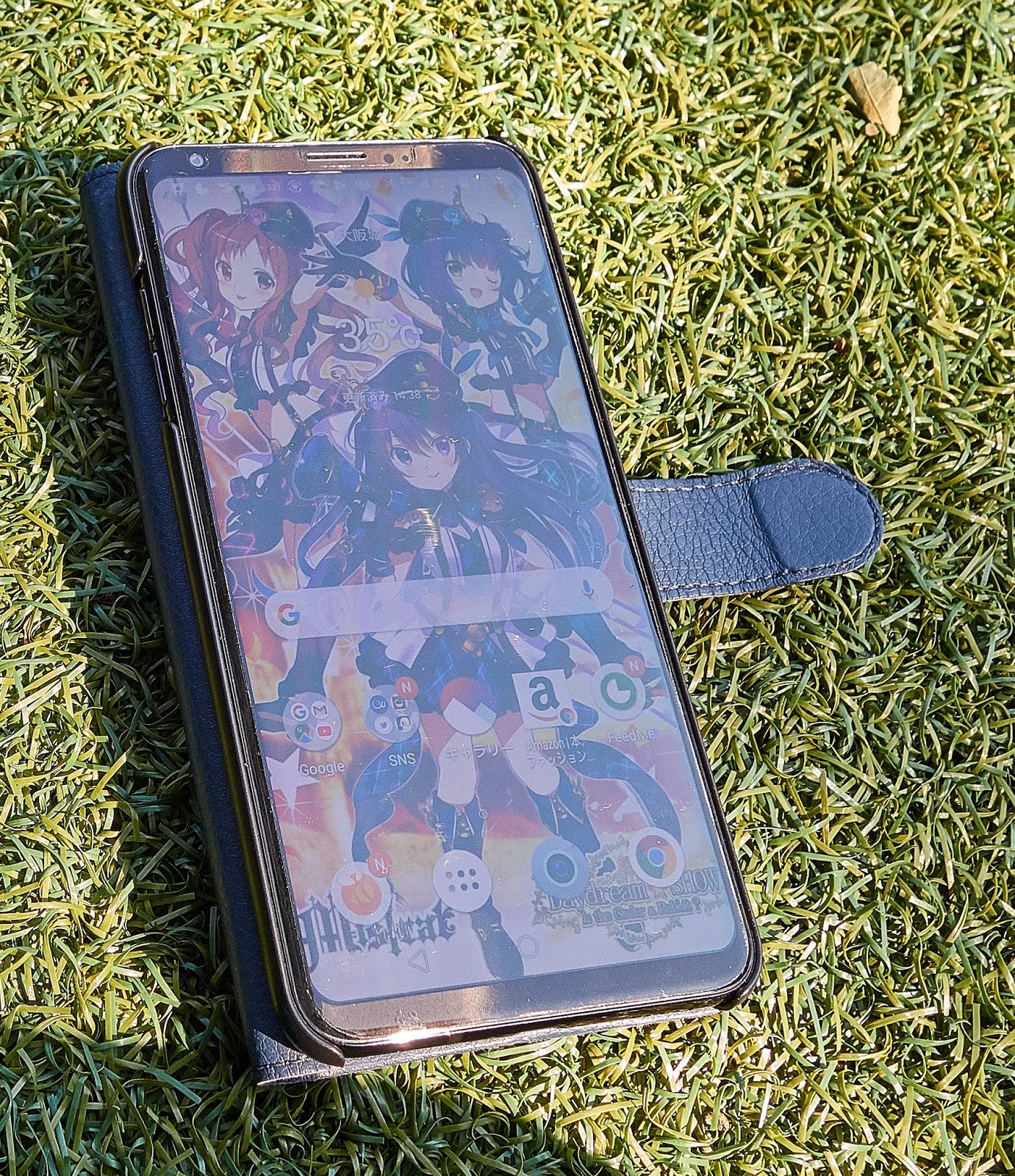
 買う前はそこまで期待してなかったのですが、購入したらいい意味で期待を裏切ってくれて今年はスマホ買わなくて良くね?ってなり今年のガジェット買いの方向性を決めてくれっという意味でも大事な機種になりました。スペックもSnapDragonS835にRAM4GB、ROM128GBと十分な物ですしバッテリー持ちのよさに今では少数派になりつつある3.5mmイヤホンジャック搭載にQuadDAC搭載でオーディオプレーヤーとしても使えます。
AQUOS Zero程ではありませんがこの機種も非常に軽量な部類で大画面なのでぜひこの路線で後継が出てくれればと願うところです。
第2位 Panasonic SA-PMX80
 長年使ったPanasonic SA-PM77MDの調子が悪くなってきたこととハイレゾ音源も買っててモバイル向けにはその環境あるのに自宅用には無いよねというのもあり色々と考えた結果こいつを購入。求めるものとしてはPCとUSB接続してDACとして利用が可能な事とそれ以外の外部入力、赤白2ピンジャックは必須でした。3万以下で購入可能なコンポでありますが、60W+60Wの大出力で過度なオーディオシステム組んでも仕方ないしケチるつもりは無いがそれなりにコンパクトだけどオールインワンそれを求める自分にはとてもよいコンポでした。上位モデルの購入も検討しましたが、そっち買うなら別のDACとスピーカー買ってシステム組んだほうが良さそうとなったので候補には入れませんでした。
第3位 富士通 LIFEBOOK S904/H
 デスクトップは置き換えたしノートPCも欲しいとは思っていたので、偶然とはいえこいつも見つけて買えたことが良かったです。単体でLTE接続が可能なのでこのPC出すだけでサクッとインターネットにも接続できるし重い作業はPCでするからHaswell以降のCPU搭載でFHD以上のディスプレイを搭載したノートPCが欲しいその要件にぴったりでした。
整備性もいいですし見た目自体も割と好きなので来年はどうなってるかわかりませんが、しばらくはメインのモバイルノートとして稼働させていきたいです。
今年はスマートフォンこそは控えめでしたが、色々と小物を買う1年でした。買いたかったけど買えてねぇものとしてカメラがありますが、今年は忙しくカメラ買っても生かせねえよ…というのもあり先送りになってしまったので来年はカメラ買ってそれと一緒に旅が出来たらいいな
以下過去の記事を見ての振り返り
過去のベストバイ 2013 2014 2015 2016 2017
こうして過去の物を振り返ってみるとスマートフォンに関しては買い替えをするのでベストバイに入れてても結局は使わなくなったり売却等するので現役なのは昨年の2位に入れたiPhone7ぐらいしか持ち歩いておらず、シュレッダー、ドキュメントスキャナー、カメラ、nasneは今でも活用しているものなので、こういった小物の方が長く使えるしQoL上がりますねと思ってみたり…
慌ただしくしていたらアドベントカレンダーの季節になりGeekDeysさん主催今年のベストバイガジェット2018への参加も出来ずだったので、いつも通り書いていきたいと思います。
第1位 LG V30+ L-01K
AQUOS Zero程ではありませんがこの機種も非常に軽量な部類で大画面なのでぜひこの路線で後継が出てくれればと願うところです。
第2位 Panasonic SA-PMX80

第3位 富士通 LIFEBOOK S904/H

整備性もいいですし見た目自体も割と好きなので来年はどうなってるかわかりませんが、しばらくはメインのモバイルノートとして稼働させていきたいです。
今年はスマートフォンこそは控えめでしたが、色々と小物を買う1年でした。買いたかったけど買えてねぇものとしてカメラがありますが、今年は忙しくカメラ買っても生かせねえよ…というのもあり先送りになってしまったので来年はカメラ買ってそれと一緒に旅が出来たらいいな
以下過去の記事を見ての振り返り
過去のベストバイ 2013 2014 2015 2016 2017
こうして過去の物を振り返ってみるとスマートフォンに関しては買い替えをするのでベストバイに入れてても結局は使わなくなったり売却等するので現役なのは昨年の2位に入れたiPhone7ぐらいしか持ち歩いておらず、シュレッダー、ドキュメントスキャナー、カメラ、nasneは今でも活用しているものなので、こういった小物の方が長く使えるしQoL上がりますねと思ってみたり…
2018年12月16日日曜日
裁断代行サービス ブックカットジャパンを利用してみた
自炊本をやってると冊数が多いと裁断がめんどくさいとか裁断したはいいが、裁断した面が斜めに切れていて綺麗じゃない。ハードカバーの本の裁断は自分では対応しきれない等の問題もあったので、裁断代行サービスの一つであるブックカットジャパンさんのお試しプランを利用してみました。
お試しプランの場合本の裁断料金はかかりません(本来はオプションの表紙カバーカットも無料)が、往復送料がかかることと5冊までというのがあるのでやるのであれば5冊揃えて送りましょう。

送った本は上記の5冊。一般的なコミック誌サイズの物とコミック本、ハードカバー本、雑誌、同人誌と1冊ずつ選んでみました。オプションの表紙カバーカットも当然お願いしました。
発送はダイソーに売ってるA4サイズ段ボールを使いゆうパックスマホ割を適応し80サイズでブックカットジャパンさんのある福岡まで発送しました。送り主名どうすりゃええねんとなったので、メールとホームページにある代表の方のお名前を入れて私は送りました。
以下は発送して手元に戻ってくるまでの記録として残しておきます。
12月9日夜:webから利用申し込みをする
12月12日夜:郵便局から発送
12月15日昼:荷物がブックカットジャパンさんに届く
12月15日昼:送料分をweb決済して数十分後に裁断完了のお知らせ
12月15日夕:荷物を発送しましたとメールが届く
12月16日夜:自宅に届く
とこのような感じで帰ってくるまでとてもスピーディーでした。webサイトを見ると荷物が届いた15日土曜日は配送営業のみと書いてあったのですが、それにもかかわらず素早く仕事していただいた事には感謝しています。
 返送されて帰ってきたものは大体このような感じです。一部の本は表紙端が見切れてしまっていますが、本は輪ゴムで十字縛りにされページの分離も問題なしとハードカバー本とコミック本は全く問題なくお任せできるが、一部の雑誌等は表紙見切れに注意が必要だなと思いました。料金も分かりやすく表紙カットもいい感じだったので、コミック本、ハードカバー本裁断目当てでリピートしたいです。
送り先が福岡なので単品プランよりバリューパックを利用するのが送料、料金のコストパフォーマンスがよさそうなので次に使うときはそれになりそうです。
お試しプランの場合本の裁断料金はかかりません(本来はオプションの表紙カバーカットも無料)が、往復送料がかかることと5冊までというのがあるのでやるのであれば5冊揃えて送りましょう。

送った本は上記の5冊。一般的なコミック誌サイズの物とコミック本、ハードカバー本、雑誌、同人誌と1冊ずつ選んでみました。オプションの表紙カバーカットも当然お願いしました。
発送はダイソーに売ってるA4サイズ段ボールを使いゆうパックスマホ割を適応し80サイズでブックカットジャパンさんのある福岡まで発送しました。送り主名どうすりゃええねんとなったので、メールとホームページにある代表の方のお名前を入れて私は送りました。
以下は発送して手元に戻ってくるまでの記録として残しておきます。
12月9日夜:webから利用申し込みをする
12月12日夜:郵便局から発送
12月15日昼:荷物がブックカットジャパンさんに届く
12月15日昼:送料分をweb決済して数十分後に裁断完了のお知らせ
12月15日夕:荷物を発送しましたとメールが届く
12月16日夜:自宅に届く
とこのような感じで帰ってくるまでとてもスピーディーでした。webサイトを見ると荷物が届いた15日土曜日は配送営業のみと書いてあったのですが、それにもかかわらず素早く仕事していただいた事には感謝しています。

送り先が福岡なので単品プランよりバリューパックを利用するのが送料、料金のコストパフォーマンスがよさそうなので次に使うときはそれになりそうです。
2018年9月2日日曜日
M Z-01Kを買いました
半年も前のことなので今更感はありますが、人生初の発売日端末購入をしました。
まさか実質的なN-05E MEDIAS Wの後継が出るなんて思わなかったし、Note8買うかーなんて気持ちで居たらこいつが発表された。発表後の週末にドコモスマートフォンラウンジ名古屋に行ったら展示機もあり良い!!!!になったので気づいたら予約もしていた端末でした。(のちにZTEがアメリカとのあれこれで買えなくなったりするとはこのときには思わなかった。)


M Z-01K買いました pic.twitter.com/kHZzP23eH4— しきうた (@siki_uta) 2018年2月9日

画像についてはあまり気にしないで欲しいのだが、N-05Eよりベゼル幅が狭くなってるのがわかるだろうか?N-05Eより1画面にしたときの一体感の向上は買う前にドコモラウンジで見たときにも良いとなったポイントの一つでした。


壁紙についても全画面表示のときと1画面表示のときで設定を変えられるようになっており凝ってます。AndroidOSそのものが7.0でマルチウィンドウに対応したことによりAndroid4.1を搭載して独自の拡張が施されたN-05Eよりも現実的かつ標準仕様に準拠した仕様になってるのは嬉しいところ。

文庫本を読むときも1画面にすると情報量が多くこれをするためのデバイスという感じもします。(真ん中ベゼル部文字がかすれてるの問題はありますが…)
使っててとても面白いデバイスなのですが、一般受けするかと言われると重いし、全画面にすると両手持ちしないとつらかったり角ばってたりフィルムの選択肢が多くないなど、普段使いするには厳しいところを多々抱えているデバイスではあるのですが、出てきたことを素直に賞賛したい用途に合えば便利なデバイスであることは確かです。
人には勧めにくいが、挑戦的デバイス大好きな人には是非手にとって欲しいそんな端末でした。
登録:
投稿 (Atom)