ほぼこちらを参考に独自に解釈を変えて見ました
FRASTORATION使用ソフト
paint.net絵を書くためのレタッチソフトです
海外製ですが日本語に対応しています
画像加工に使えるの?と思うかも知れませんが
簡単なことには使えます
当然お絵かきツールとしても
プラグインの追加によりphotoshop形式や文字入れ機能etc...
の強化が可能です
プラグインはこちらからIrfanView画像や動画見たりできるソフトですが
どちらかと言うと画像のビューワー&印刷機能が優れています
等倍印刷
用紙に合わせて引き伸ばし
などの機能があります
とりあえず2つをインストールしましょう
FRASTORATIONカード画像は上のサイトから
お借りしました
上のサイトさまさまですw
![gazou[1]](https://lh3.googleusercontent.com/blogger_img_proxy/AEn0k_tYybV-g6Wws3lqfIellEXfFrXtp62oHVpLZ_FRGOt9WSthnmIoOjvNHj2IJwpg376gIluHli3nXf3AfHPt2SesiXaqOrImicYt8MsTU5E_6h8YR59qhBnmuYZgCf0qThpQHk3qTJg=s0-d)
をpaint.netで読み込みます
当然の事ながら背景と文字入れが必要です
と言う訳で用意しました

ちなみにこれはテンプレートとして調整済みのものですので
やり方を書きます
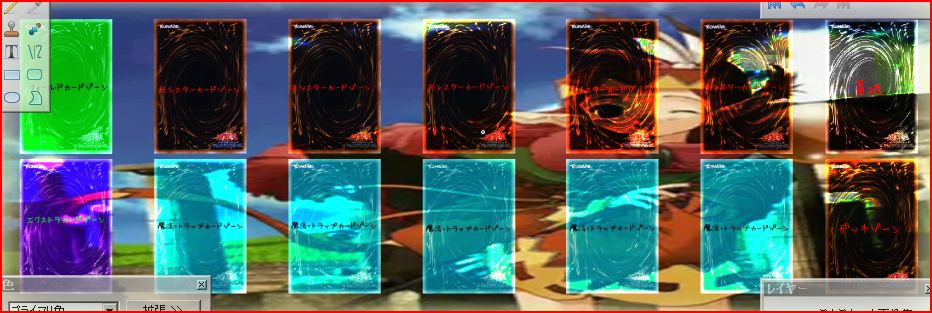
まず背景、文字、カードゾーンの3つのレイヤーにわけます
すでにカードゾーンは読み込まれているので
新しいレイヤーとして背景を用意しましょう
レイヤーのメニューから
ファイルからインポートで画像を選びます
選んだらその画像一枚のレイヤーができますので
画像を引き伸ばします
引き伸ばすには
ツールの選択したピクセルを移動を選択して
画像の端を掴んで伸ばすだけ
引き伸ばしたら画像を背景にするためにレイヤーとしての設定を変えます
![reiya-2[1]](https://lh3.googleusercontent.com/blogger_img_proxy/AEn0k_vyuqca4Co6km2Ey03_9AeAoQBnMbw66lZTSS8l1IjvPFckxfi5M1rk76aSsp2jifhqR_hPVV838VXoUiznDY4mi4BjLtIarvuxFHxdt9oIKdxWTaBjHVRL7OqDotOZltr8NRPt0w=s0-d)
この手順ができたら下の画面↓が出ます
![reiya-3[1]](https://lh3.googleusercontent.com/blogger_img_proxy/AEn0k_ub6Nr4wau370D_zwLfPFFp2s13Pjn4rLF7eg6c4Cwo49UuNpHSKoB0aOvPzwcBWwPTnzxdw0XkAsvV806JjSgxcLRLpqR3m6AyO1WwJBOhdwZNxuICxHtAtoPQwBTGsyIh9wArN_s=s0-d)
でたら、ブレンドのモードを
オーバーレイ
にします
それだけで画像の背景になります
しかし文字入れがまだですので
新規レイヤーの選択→ツールのテキストで文字入れをします
ちなみに手動でちまちまやったので
プラグインを導入してやったほうが
楽かも知れません
ここで文字入れが終わった時点で上のテンプレと同じ感じになるかと思います
おまけですがカードゾーンのイラストのゾーンを薄くして背景を目立たせたい方は
カードゾーンのレイヤープロパティを開き透明度の項目をスライドして調節しましょう
すべての調整がすんだらpng形式で保存しましょう
保存したらpaint.netはここで終了です
一応テンプレをうpしておきます
テンプレート一応photoshotプラグインを導入したのでphotoshop形式の出力もしました
がphotoshopで動作するかはわかりません(^_^;)
photoshop持っていないのでw
paint.netの次はInfanViewに切り替えて
操作は簡単
出力したのを
InfanViewにドラッグするだけ
そしたら印刷を選択します
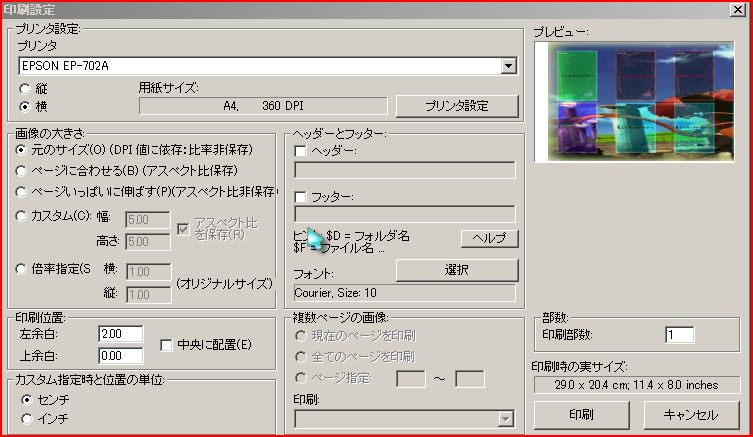
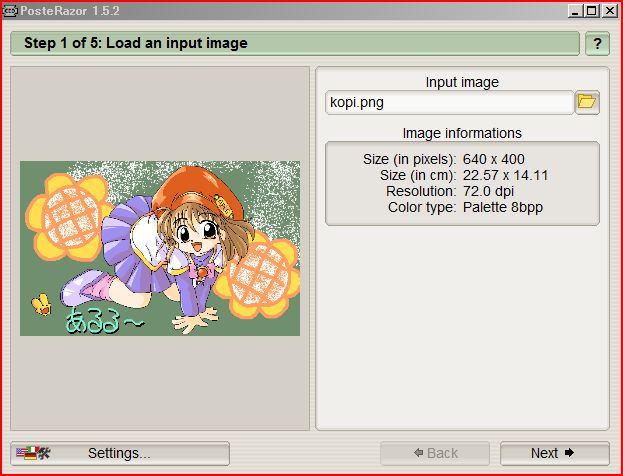
元のサイズで印刷
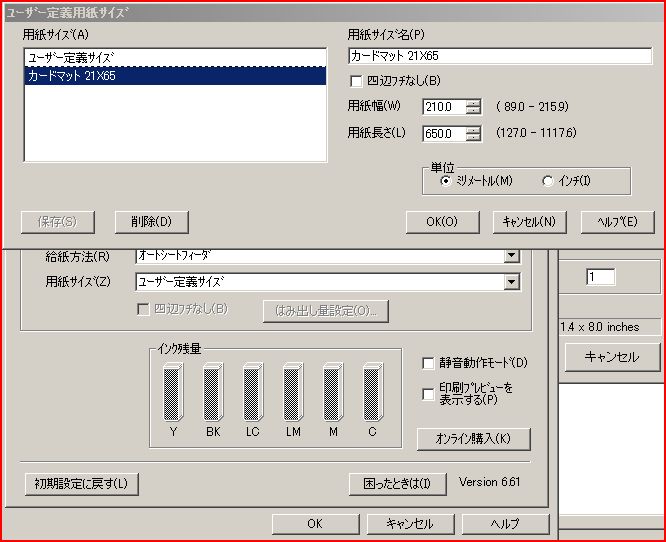
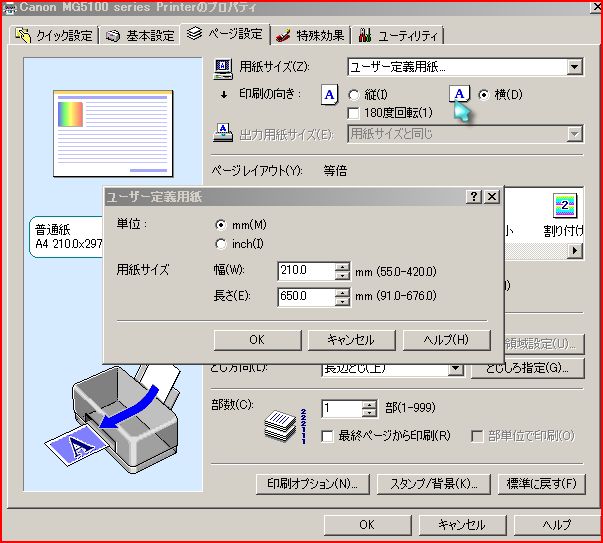
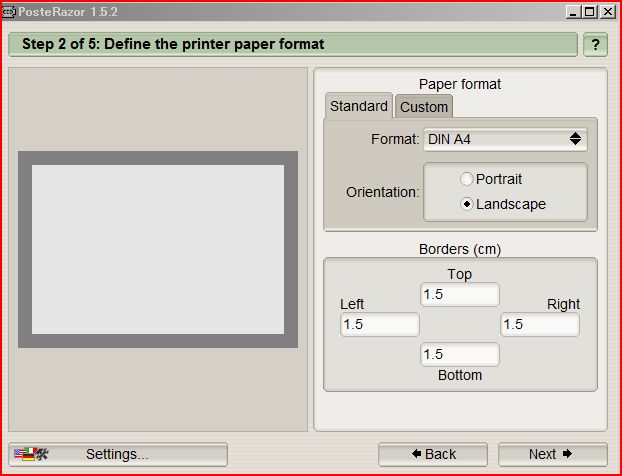
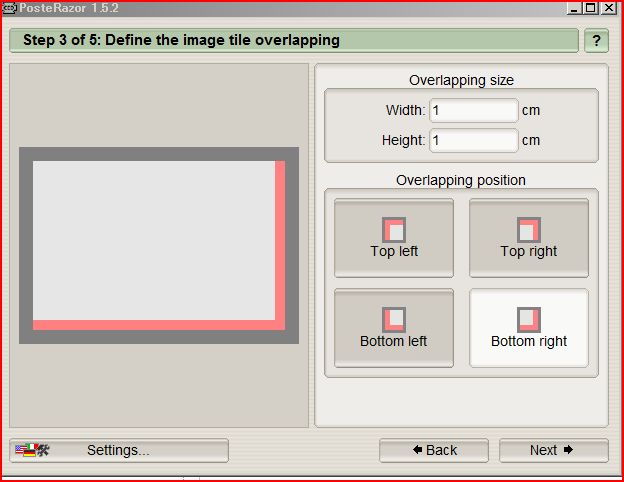
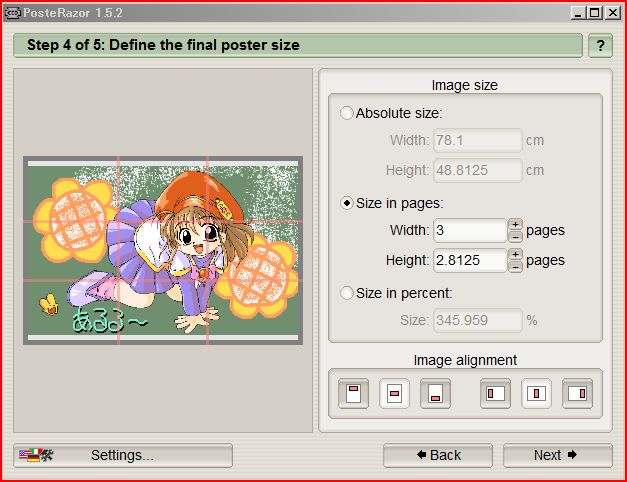
で用紙サイズの設定を個別にしていきます

まずEPSONのプリンターの場合

Canonのプリンターの場合

このように設定しますサイズ設定は画像参照です
できたら印刷ですが
選択しが2つあります
��.紙に印刷する場合
2.参照サイト同様布にするか
とりあえず1の場合を書きます
実はサイズ設定しましたが
A4用紙2枚と4分の1なサイズです
つまりA4用紙を連続で入れてあげれば気軽に出来ると
でもめんどくさいので
ロール紙と言うのを使用することをおすすめします
こうゆうのですね
それで印刷で完成です
��.布の場合
・弾力性がある程度ある(薄手のTシャツくらいだとプリンターに詰まります)
・上と同様の理由で、厚みがあること
・白いこと(色が白くないと色が乗りません)
・繊維が細かいこと(こちらもある程度でいいです)
コピペさせて頂きましたがこんな感じです
更に布の場合注意が必要なのは
プリンターだけのものか
スキャナーも付いた
複合機か
と言うのも大事なポイントです
なぜなら複合機の場合通常のプリンター以上に詰まりやすいんです
理由と言いますか
複合機は大きさもあり用紙を投入するとこで
プリンターでは少し布を持って調整が出来るのですが
それがやりずらいのです
なので複合機でやる場合注意が必要です
ちなみに
自作グッズ作る際はプリンターだけ使った方がいいみたいです
大雑把ですがこんな感じです
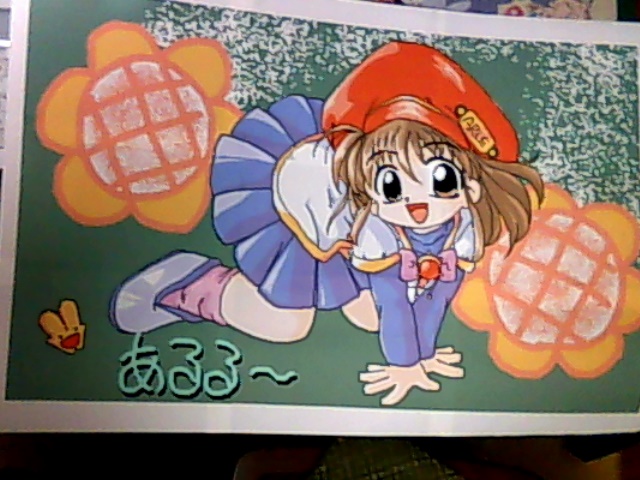
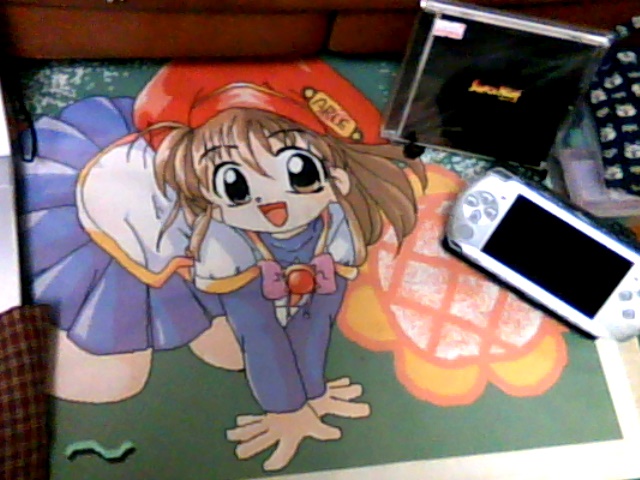
一枚印刷してみて
布はなんとか
紙はロール紙ではなく普通のA4でやって
ちょっと失敗って感じでした
追記:質問とかあったらある程度受け付けますよ


![gazou[1]](http://blog-imgs-49.fc2.com/r/o/i/roiyukkuri/201110082211216a4.jpg)
![reiya-2[1]](http://blog-imgs-49.fc2.com/r/o/i/roiyukkuri/201110082231083dd.jpg)
![reiya-3[1]](http://blog-imgs-49.fc2.com/r/o/i/roiyukkuri/2011100822325026f.jpg)